




产品分享社区
声明:网站上的服务均为第三方提供,请用户注意甄别服务质量



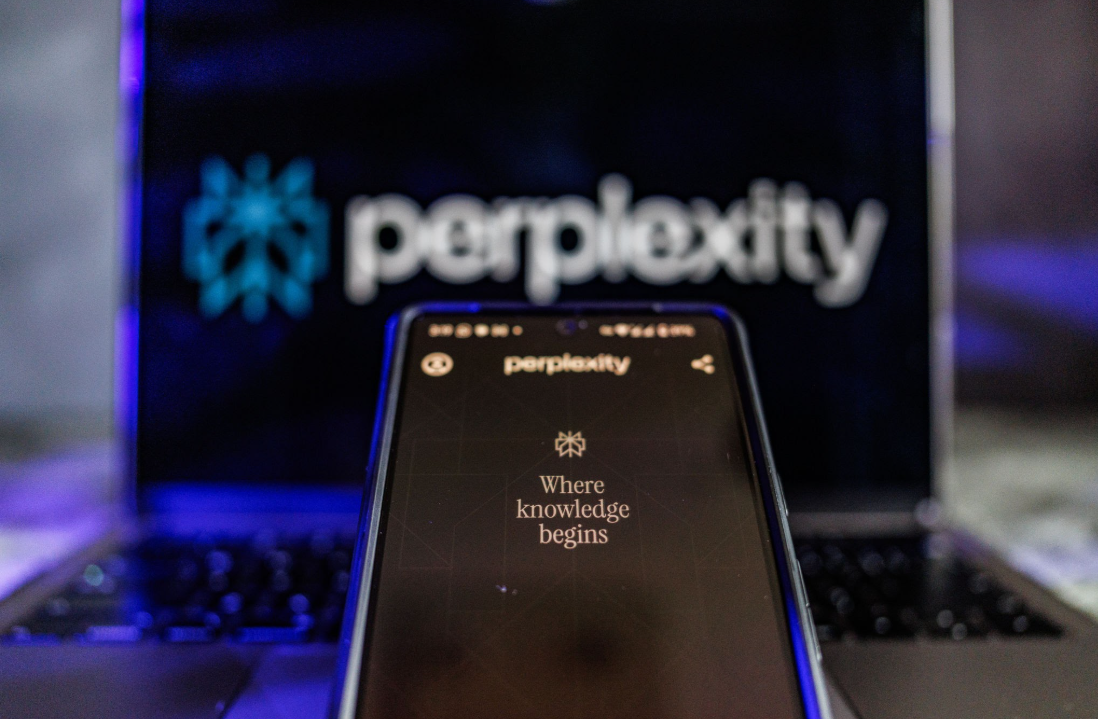
Perplexity 作为一款实时联网的 AI 答案引擎,已经成为许多人做研究、写报告、做市场调研的必备工具。但不少用户在使用过程中经常遇到各种访问问题——页面打不开、登录失败、邮件收不到、账号登不进去……这些问题看起来都像“用不了”,背后的原因却各不相同。
如果你正困惑于 Perplexity 为什么打不开,请先避免频繁刷新导致 IP 被标记。本文将为您梳理导致 Perplexity 无法访问的底层原因,并提供一套完整的排查与解决方案。
遇到访问异常,通常由以下三个因素导致:
1、地理位置限制(Geoblocking):Perplexity 目前对部分国家和地区不开放服务,如果你的IP地址暴露了真实位置,就会被直接拦截。2026 年初,Perplexity 曾出现横跨多国的大范围地区限制错误,连东南亚、欧洲部分付费用户都受影响。虽然官方已承认并修复了问题,但部分地区仍可能间歇性出现“此地区不支援”的提示.
2、机房公用IP被风控: 很多普通的科学上网工具使用的是大型公共机房的IP,这些IP因为被大量用户共用,容易触发 Cloudflare 等安全防线的风控阈值,导致系统将你判定为“恶意流量”或机器人。
3、浏览器缓存与第三方插件冲突: 某些广告拦截插件或过期的 Cookie 可能会破坏 Perplexity 网页端的正常加载,导致登录状态失效。
科学的做法是将问题分层排查:先看访问链路,再看登录链路,最后排查账号与使用环境。
如果你遇到的是页面完全打不开、一直转圈或提示“网络异常”,问题大概率出在访问链路上。
Perplexity 官方给出的第一批建议,通常都是先看浏览器缓存、系统更新和基础网络连接。
操作步骤:
企业网络、防火墙和某些安全软件可能阻止 Perplexity 的正常访问。
操作步骤:
Perplexity 官方明确提示:由于CloudFlare设置,公共代理服务器经常会导致访问失败或登录异常。在2026年,AI工具的风控越来越看重“网络环境的真实性”。
操作步骤:
如果你不是偶尔登录一次,而是准备长期在 Perplexity 里做检索、调研、写作或与其他AI自动化工具配合使用,那重点就不再只是“这次能不能登进去”,而是整个使用环境能不能长期稳定。
因此,选择稳定可靠的网络方案,远比临时找一个可用节点更重要,这是以下所有排除步骤以及长期稳定使用的前提。
如果你能打开 Perplexity 首页,但登录时卡住、收不到邮件或登录后跳转失败,问题通常出在登录链路上。
Perplexity 官方反复强调几个要点:使用最新登录链接、在同一台设备上打开登录邮件、检查垃圾邮件与邮箱拦截规则。很多看起来像站点故障的问题,实际都卡在这层。
操作步骤:
如果你在 Perplexity App 上登录失败,但网页版可以正常登录,问题往往出在 App 的本地会话或系统回跳上。
操作步骤:
如果 Perplexity 反复弹出验证码,主要是因为网络触发了自动化识别机制,或异常 Cookie 导致验证循环。
操作步骤:
如果收到“异常登录”提示,且 Security 日志显示陌生 IP,说明存在未授权访问。
操作步骤:
如果你在使用 Perplexity Chrome 插件时遇到“Continue with Google”无响应的问题:
操作步骤:
Q1:为什么我的IP可以正常访问,还是频繁出现验证码或提示“Access Denied”?
A: 这是典型的 IP 被风控表现。Perplexity 使用了严格的防火墙(如Cloudflare安全防线)。如果你的工具属于万人共用的“机场”或公共机房 IP,即使地理位置正常,也会因为并发请求过高而被拦截。建议更换为高纯度的独享海外 IP。
A: 最常见的原因是登录链接已过期或未在同一设备上打开。请确保使用最新的登录链接,并在你使用 Perplexity 的同一台设备上打开邮件。同时检查垃圾邮件文件夹
A: App 登录和网页登录不是同一个表现层。App 登录更依赖系统回跳、邮件链路和本地会话;网页登录更容易暴露浏览器、Cookie 和访问层的问题。建议先确认当前使用的邮箱是否为原始注册邮箱,再检查设备环境和回跳链路.
总的来说,Perplexity 无法访问或登录异常,核心原因通常都在于网络环境的纯净度与浏览器缓存的干扰。在 AI 工具风控机制日益严格的 2026 年,过去那种依靠公共节点“碰运气”访问的方式正变得越来越不稳定。
当遇到访问受阻时,正确的做法是“先访问层 → 再登录层 → 最后账号层”的顺序进行排查,再逐一进行解决。并且,构建一个稳定、干净的运行环境,不仅能彻底告别无休止的验证码和报错,也能为您的核心工作和账号资产安全提供最扎实的保障。
 微信公众号
微信公众号