


产品分享社区
声明:网站上的服务均为第三方提供,请用户注意甄别服务质量



在日常工作和数据抓取过程中,很多人都会遇到访问受限、IP 被识别或需要切换网络环境的情况。这时,配置代理服务器就成为一个常见且实用的解决方案。无论是进行跨境业务测试,还是提升网络访问的灵活性,学会在浏览器中设置代理都是一个非常实用的技能。
Google Chrome作为全球使用最广泛的浏览器之一,是不少人工作使用的日常浏览器。本文将逐步讲解如何通过 Google Chrome 浏览器插件来配置代理服务器,帮助你快速完成设置并正常使用。
在谷歌浏览器中配置代理后可以适用的场景非常多,包括账号多开管理、社媒或平台账号运营、广告投放测试、数据采集与爬虫调试、价格监测、本地化内容访问测试等。
通过为不同账号分配独立的IP,可以有效降低账号关联风险,提高操作的稳定性和灵活性。同时,在数据抓取或自动化测试过程中,代理也有助于模拟不同地区网络环境,提升业务适配能力。
配置代理通常有以下几种常见方式,不同方式适用于不同的使用场景:
本文将介绍最简单直接的一种方式,利用谷歌浏览器扩展程序进行代理配置,操作简单,适合日常业务使用。
1、浏览器:谷歌Google Chrome
Google Chrome 是目前全球市场份额最高、用户规模最大的浏览器之一,其强大的扩展程序系统,使用户能够灵活管理网络请求,是进行代理配置与账号管理的常用浏览器环境
2、代理IP获取:IPFoxy全球代理
IPFoxy 是一家全球代理服务提供商,拥有覆盖200+国家和地区的网络资源及 9000万+ 优质 IP 资源池,提供住宅代理、移动代理、数据中心代理等业务类型。
3、谷歌代理插件:Proxy Switchy Omega 3 (ZeroOmega)
Proxy Switchy Omega 3(ZeroOmega)是一款广泛使用的免费Chrome代理管理扩展,界面清晰,配置简单,支持多代理配置与快速切换。
进入IPFoxy官网,注册登录并选择适配业务的代理类型,新用户注册可以免费领取代理。
前往免费体验
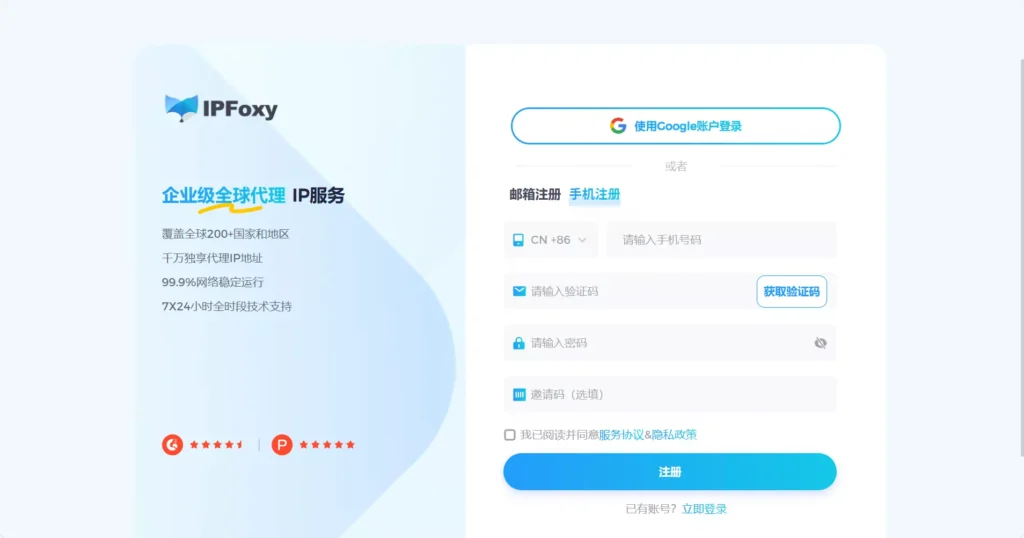
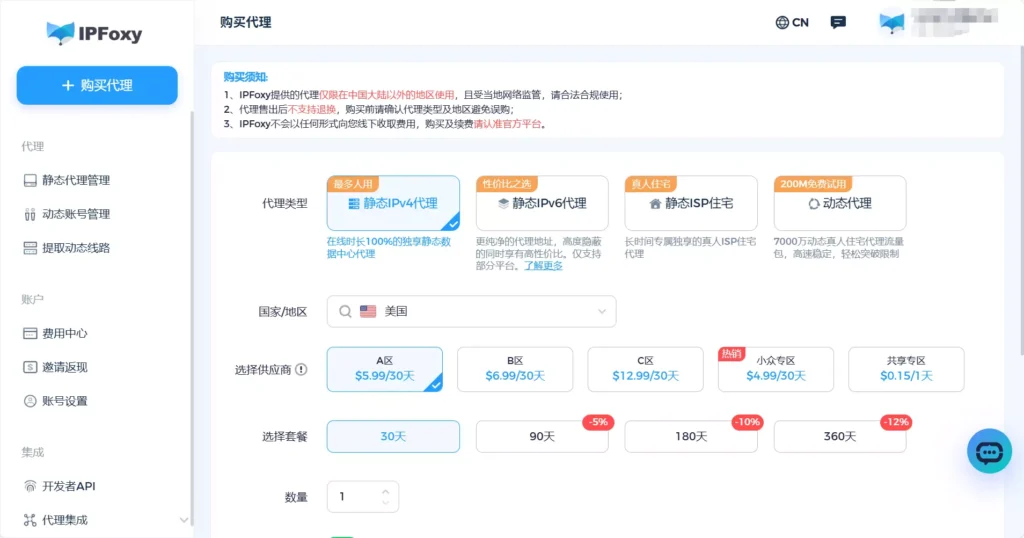
IPFoxy 提供四种代理类型,分别为静态住宅代理、静态数据中心代理、动态住宅代理和动态移动代理,能够满足不同业务场景下的网络需求。
如不确定应选择哪种代理类型,建议参考相关指南文章,根据具体使用场景进行匹配选择。
前往指南
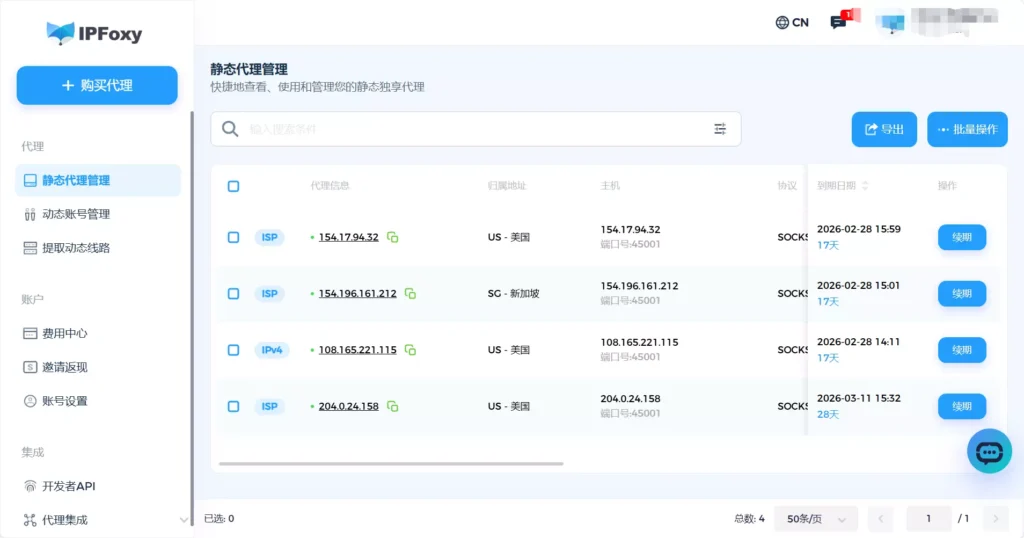
购买代理后,从左侧栏进入代理管理页面。
静态代理是一种固定 IP 的代理服务,在使用期间 IP 地址保持不变,适用于需要长期稳定网络环境的业务场景。
IPFoxy的静态住宅代理基于真实住宅网络环境,IP 纯净度高,更接近真实用户访问行为,适合账号管理、长期登录维护等对稳定性要求较高的场景。
而IPFoxy的静态数据中心代理则具备连接速度快、响应稳定的特点,适用于数据采集、批量请求等对效率要求较高的业务。
由于系统默认分配的代理为Sock5协议,而谷歌浏览器配置仅支持Http协议,因此我们需要先转换协议。
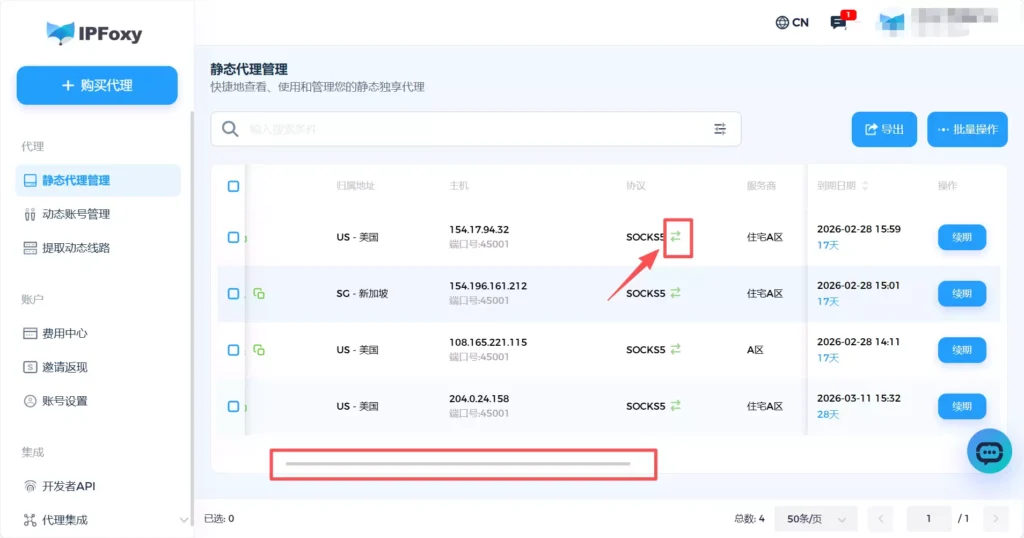
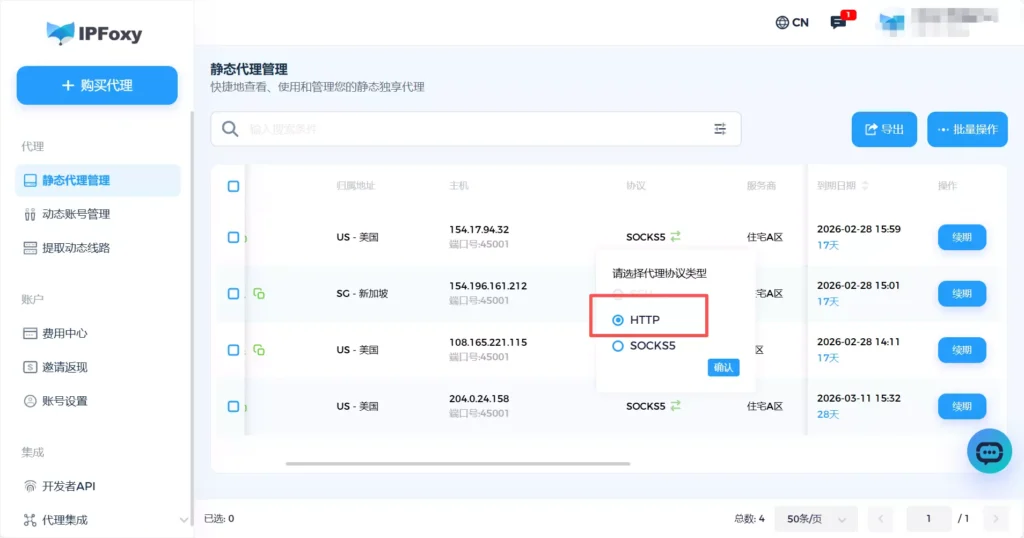
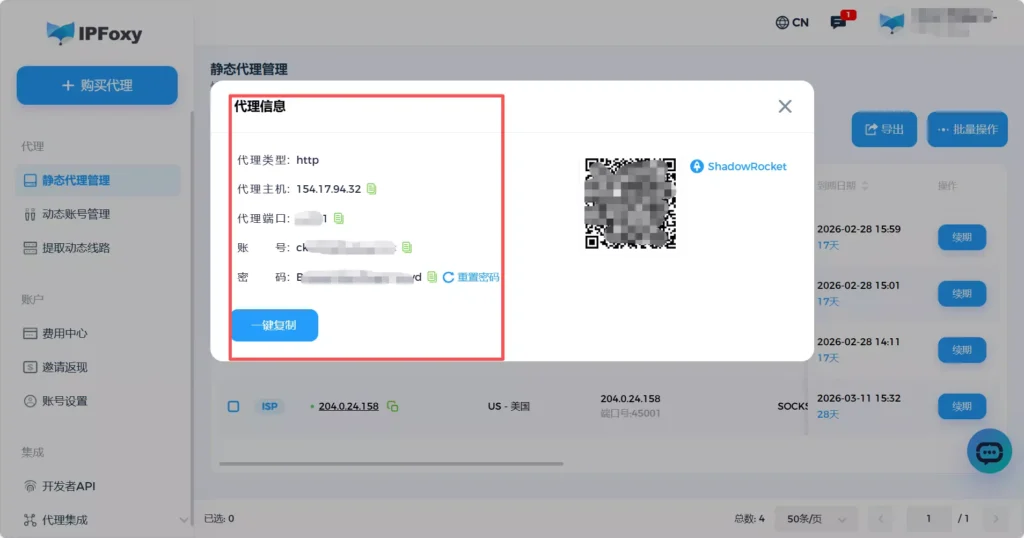
完成协议切换后,点击代理信息后会显示该代理具体信息,包括代理主机、端口、账密,复制下来。
动态代理适用于需要频繁更换 IP 的业务场景,例如数据采集、价格监测、广告验证、多账号环境测试等。通过自动轮换机制,可以降低单一IP高频使用带来的限制风险,同时提高整体请求成功率。
IPFoxy 动态代理支持多国家和地区节点选择,线路生成后即可使用,操作便捷,适合对 IP 灵活度与规模有较高要求的应用场景。
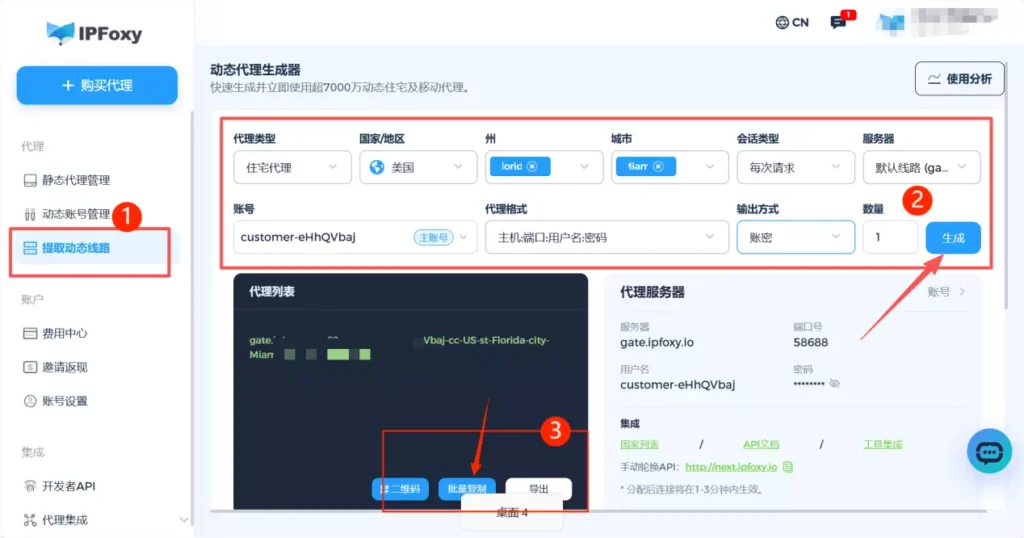
依次选择线路信息,包括代理类型、国家地区、轮换周期等,点击生成后,在下方复制代理信息。
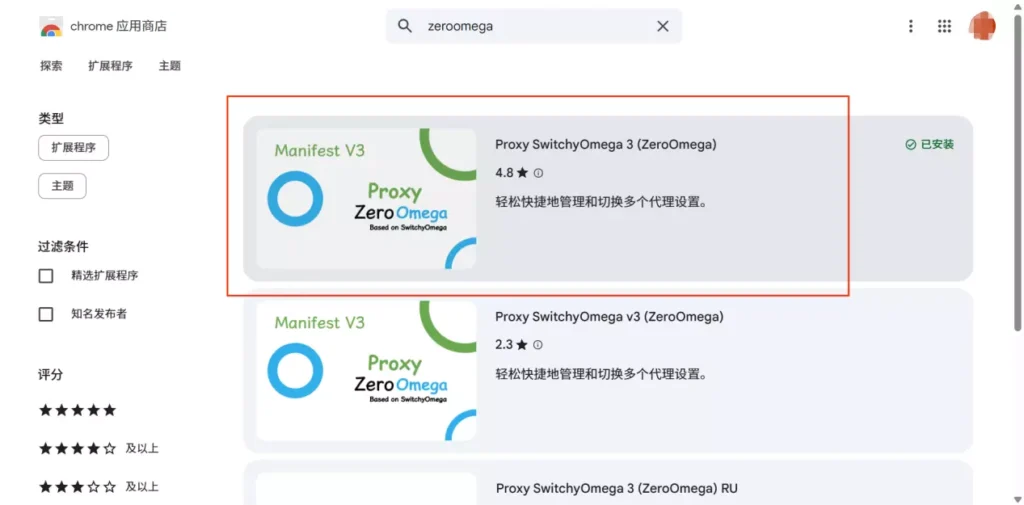
打开谷歌浏览器搜索Proxy Switchy Omega 3 (ZeroOmega),点击添加至浏览器。
在左侧栏选择Proxy,填写代理服务器与代理端口信息后,点击右边密码锁图标,输入代理账号与密码。
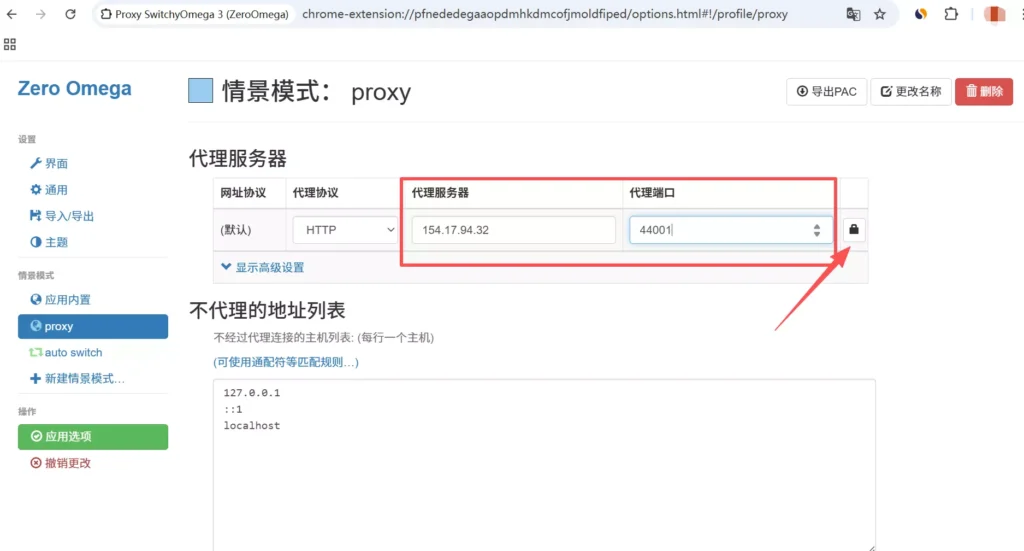
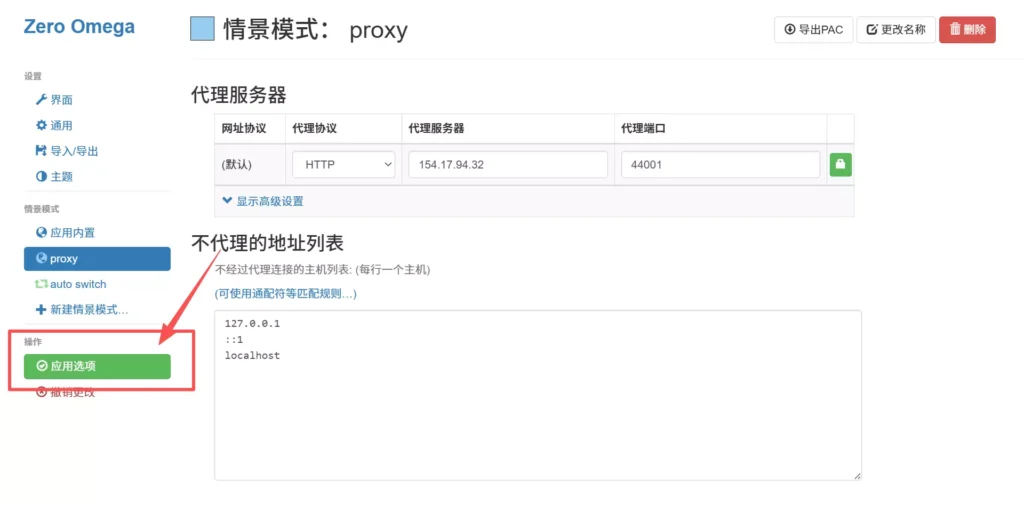
完成后代理信息配置后,再点击左侧栏下方应用选项,保存操作。
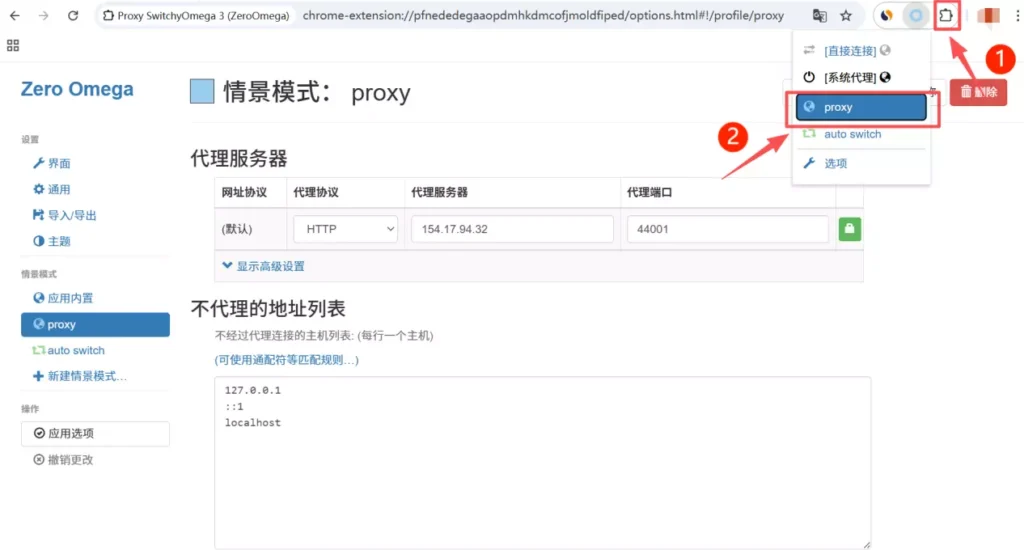
随后在谷歌页面右上方扩展坞图标,选择Proxy Switchy Omega 3 (ZeroOmega),再选择Proxy模式,完成生效配置。
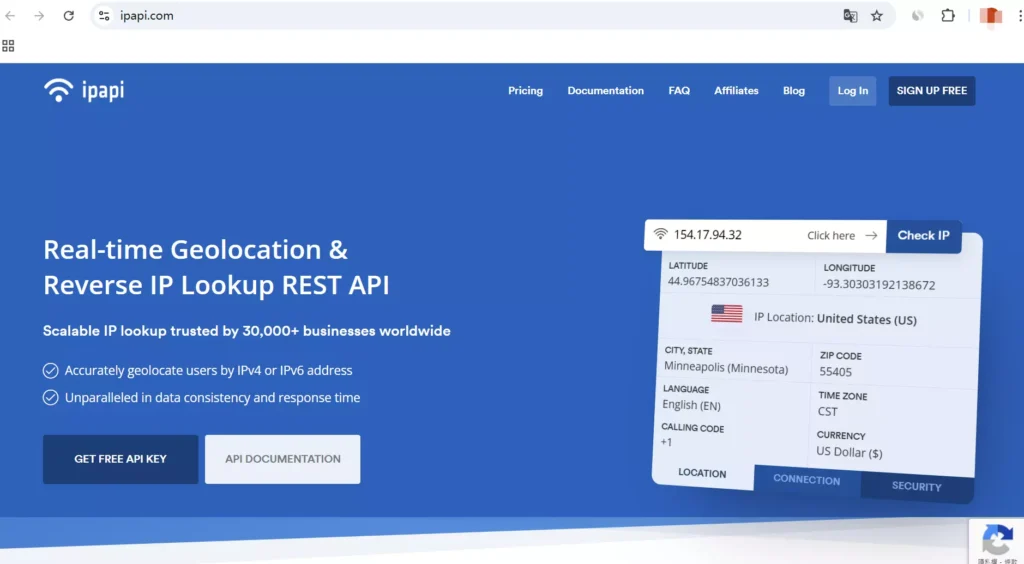
在浏览器打开IP检测网站,查看IP更改。
我们也为大家整理了一份视频完整指南,可以根据视频分步操作:
前往视频讲解
Q1:为什么在 Chrome 里设置了代理,但 IP 没有变化?
答:这种情况通常有几个常见原因:插件没有点击“应用”保存、没有在右上角真正切换到对应的代理模式、填写的协议类型不匹配(例如浏览器只支持 HTTP,但使用了 SOCKS5)、账号或密码填写错误、本地网络或防火墙拦截了代理连接。建议重新检查插件配置步骤,并在 IP 检测网站刷新确认是否成功切换。
Q2:为什么显示IP已配置,但网页还是打不开?
答:问题可能是:端口填写错误、代理服务器暂时不可用、账号权限异常、本地 DNS 缓存问题,可以尝试更换线路或刷新代理信息。
Q3:配置代理后需要每次重新设置吗?
答:一般不需要。只要插件保存成功,下次打开浏览器仍然会保持上次选择的模式,除非:清理了浏览器数据、卸载了插件、更换了设备
Q4:什么我的IP代理刚开始可以用,过一会儿就无法连接?
答:常见原因包括:代理已过期或余额不足、动态线路轮换周期结束、本地网络变化、浏览器缓存导致异常,可以尝试重新生成线路、刷新插件配置,或重启浏览器后再次测试。
通过以上步骤,我们已经完整讲解了如何在 Google Chrome浏览器中配置代理服务器,从获取代理信息到插件设置,再到最终检测是否生效,整个流程并不复杂。只要按照步骤逐项填写并保存配置,即可快速完成代理切换。掌握浏览器代理设置不仅可以提升网络访问的灵活性,也能在跨境业务测试、数据抓取或日常网络管理中带来更多便利。
 微信公众号
微信公众号