



产品分享社区
声明:网站上的服务均为第三方提供,请用户注意甄别服务质量



ChatGPT无法上传图片,很多人第一反应是“是不是账号坏了”。其实从实际排查看,更多情况和文件格式、图片体积、浏览器缓存、上传链路稳定性有关。
下面按 ChatGPT上传图片限制、网络环境、浏览器客户端和账号状态四个方向拆开讲,适合遇到 ChatGPT 上传图片失败、图片一直转圈或突然无法上传时对照处理。
遇到 ChatGPT上传图片失败,建议把文件本身放在第一轮排查里。很多上传失败不是网络问题,而是图片格式、大小或内容触发了平台限制。
常见可用格式一般包括 JPG、PNG、WEBP 以及非动画 GIF。如果上传 HEIC、TIFF、BMP 或带特殊编码的图片,页面可能不会给出明确原因,只表现为 ChatGPT图片无法上传。
图片越大,上传耗时越长,也越容易在网络抖动时中断。实操里建议把单张图片压缩到 5MB 以内,截图类图片优先保存成 PNG 或 JPG,再重新上传。
如果图片里包含证件、隐私信息、敏感画面或大量不可识别文字,系统可能在上传或识别阶段拦截。可以先做脱敏处理,裁掉无关区域,再测试能否上传。
文字对话只需要很小的数据传输,图片上传则需要持续的上行连接。跨境访问场景里,线路抖动、节点拥堵、IP 频繁变化,都可能导致 GPT不能上传图片。
如果图片上传进度条一直转圈,或上传到一半失败,多半要重点看网络上行质量。尤其是共享节点、免费线路、多人同时使用的网络环境,丢包在文字聊天里不明显,但图片上传会被放大。
同一个 ChatGPT 账号,如果短时间内在不同地区、不同网络出口之间切换,上传组件可能需要重新验证会话。表现出来就是页面能打开,文字能发,但图片传不上去。
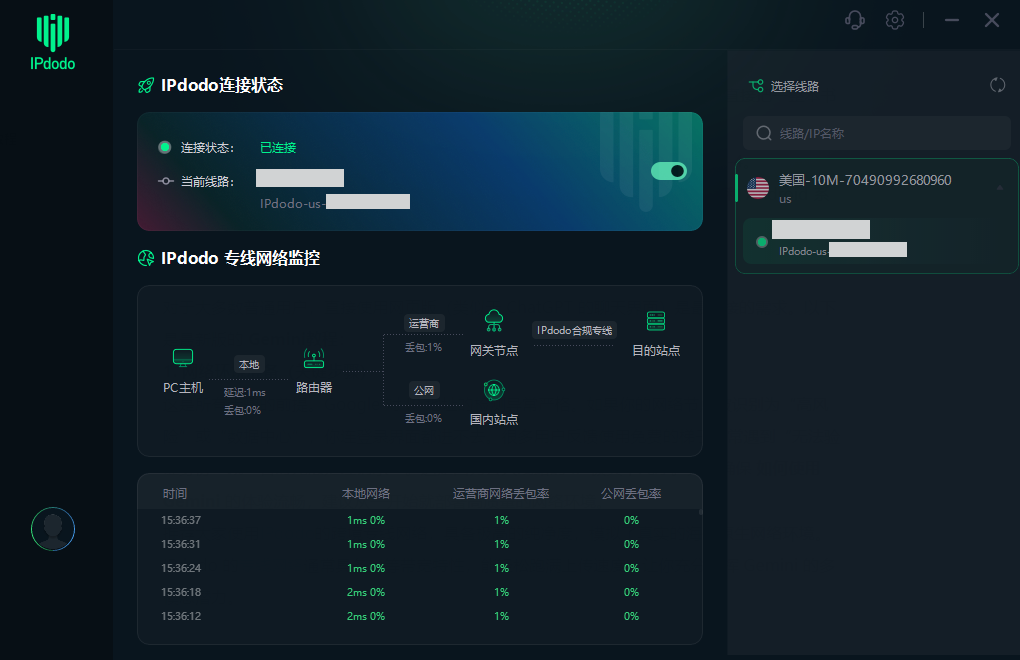
如果团队经常用 ChatGPT 处理商品图、广告素材、网页截图或数据图表,网络不应该只追求“能打开”。更适合使用稳定、低抖动、目标地区一致的 跨境专线,让图片上传、模型识别和多人协作都保持在同一条可管理链路上。
如果文件和网络看起来都正常,再检查浏览器或 App。很多 ChatGPT突然无法上传图片,和本地缓存、插件拦截、客户端版本有关。
广告拦截、脚本管理、翻译插件都可能误伤上传请求。可以用无痕窗口登录 ChatGPT 测试,如果无痕模式能上传,就逐个关闭插件排查。
浏览器保存了旧版页面脚本时,上传按钮可能失效。清理 openai.com 或 chatgpt.com 相关 Cookie 和缓存后重新登录,通常能排除这类问题。
手机端需要确认 ChatGPT App 已更新,并且有相册、文件访问权限。若只有手机端上传失败,可以切换网页端做对比,判断是不是 App 本身的问题。
ChatGPT 上传图片属于相对高消耗功能,账号套餐、模型额度、官方服务状态都会影响可用性。遇到 You have reached your limit 之类提示,就不是单纯刷新页面能解决的。
当模型额度接近限制时,图片分析、文件处理这类功能可能先受影响。可以更换可用模型、等待额度恢复,或稍后再试。
如果多台设备、多张图片、多种网络下都无法上传,可以查看 OpenAI 状态页。官方服务异常时,继续频繁重试意义不大,等待恢复更稳妥。
1. 把图片转成 JPG 或 PNG,文件控制在 5MB 以内。
2. 裁掉无关区域,避免图片里包含隐私或敏感内容。
3. 用无痕窗口测试,排除浏览器插件和缓存影响。
4. 手机端失败时,换网页端;网页端失败时,换浏览器测试。
5. 检查网络上行质量,避免频繁切换节点和地区。
6. 跨境团队可把访问环境固定下来,用 IPdodo 这类跨境网络方案降低上传中断、地区漂移和多人协作带来的不稳定。
不一定。文字聊天和图片上传走的资源消耗不同,能聊天只能说明基础访问可用,不能代表上传链路稳定。
可能是网络质量变化、模型额度变化、浏览器缓存异常,也可能是官方上传服务短时间波动。
多人共用不稳定网络时,上行带宽和 IP 环境更容易波动。对需要长期上传图片、文件和素材的团队来说,稳定网络环境会直接影响使用效率。
ChatGPT无法上传图片,排查顺序可以概括为:文件是否符合限制,浏览器或 App 是否正常,网络上行是否稳定,账号和官方服务是否受限。不要只盯着上传按钮反复点,问题通常藏在这几条链路里。
如果只是偶尔失败,压缩图片、清缓存、换浏览器就能解决。若团队每天都要上传素材、截图和业务图片,更应该把跨境访问环境作为基础设施来管理。
 微信公众号
微信公众号