





虚拟机设置代理IP保姆级教程:手把手教你轻松搞定
  • 你是否遇到过这样的情况:在虚拟机里上网速度慢,或者某些网站无法访问?其实,给虚拟机设置代理IP就能轻松解决这些问题。今天,IPdodo就用最通俗的语言,一步步教你如何给虚拟机设置代理IP,保证新手也能看懂!

    一、为什么要给虚拟机设置代理IP?

    在开始之前,先简单说说为什么要设置代理IP:

    • 访问限制网站:有些网站只允许特定地区的IP访问
    • 提高网速:通过代理服务器优化网络路径
    • 保护隐私:隐藏真实IP地址,增加安全性
    • 测试需求:开发者需要模拟不同地区的访问效果

    二、准备工作

    在设置之前,你需要准备这些:

    1. 一台已经安装好的虚拟机(VMware或VirtualBox都可以)
    2. 在IPdodo官网获取代理IP地址和端口号
    3. 虚拟机的登录账号和密码

    三、VMware虚拟机设置代理IP步骤(Windows)

    方法一:通过虚拟机网络设置

    步骤1:打开虚拟机网络设置

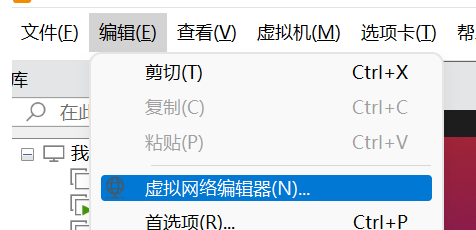
    启动你的VMware虚拟机,在VMware主界面,点击顶部菜单的"编辑" → "虚拟网络编辑器"
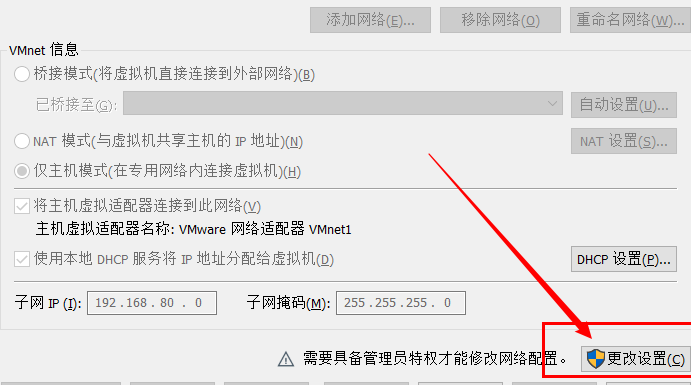
    需要管理员权限,点击"更改设置"按钮
    步骤2:配置NAT模式

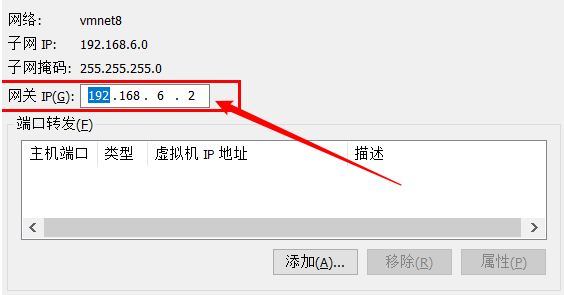
    选择"VMnet8",点击"NAT设置"按钮。在弹出的窗口中,找到"网关IP",记住这个地址。
    步骤3:在虚拟机内设置代理
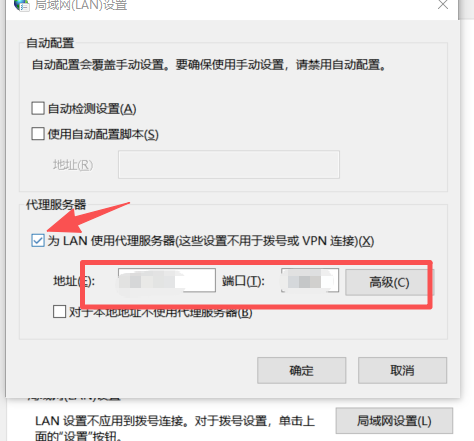
    • 启动Windows虚拟机
    • 打开"控制面板" → "网络和Internet" → "Internet选项"
    • 点击"连接"选项卡 → "局域网设置"
    • 勾选"为LAN使用代理服务器"
    • 在"地址"栏填入你的代理IP
    • 在"端口"栏填入代理端口号
    • 点击"确定"保存

    方法二:直接在浏览器设置

    如果你只需要浏览器走代理:

    步骤1:打开浏览器设置

    • 在虚拟机中打开Chrome或Edge浏览器
    • 点击右上角三个点 → "设置"
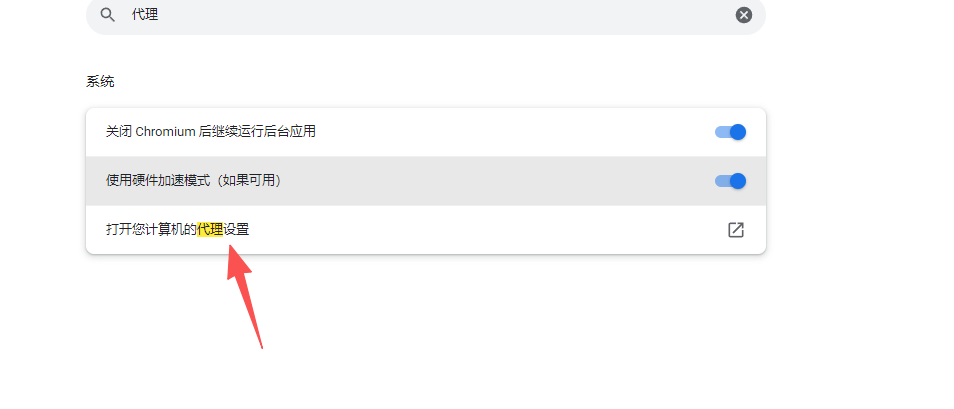
    • 搜索"代理" → 点击"打开计算机的代理设置"

    步骤2:配置代理

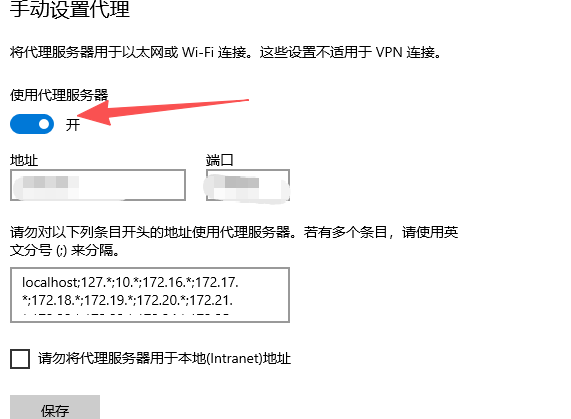
    • 在Windows设置中,找到"手动设置代理"
    • 开启"使用代理服务器"
    • 填入代理IP和端口号
    • 保存设置

    四、Ubuntu虚拟机设置代理IP步骤(Linux

    方法一:通过系统设置

    步骤1:登录Linux虚拟机

    点击右上角网络图标 → 选择“有线设置”或“网络设置”,点击齿轮图标进入详细设置。
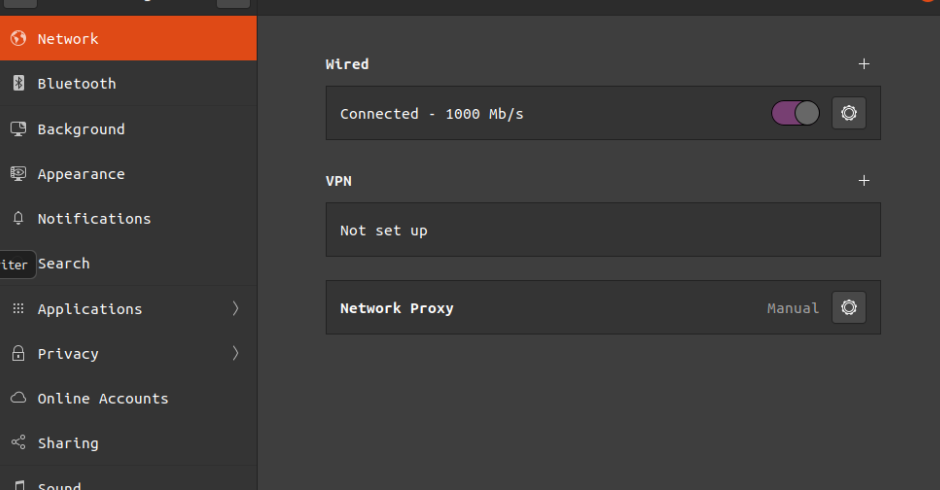
    步骤2:配置网络代理

    • 找到“网络代理”或“Proxy”选项卡
    • 选择“手动”配置方式
    • 分别填入HTTP、HTTPS、FTP的代理地址和端口
    • 点击“应用到整个系统”

    六、常见问题及解决方法

    问题1:设置后无法上网

    仔细检查代理IP和端口号,并联系代理服务商确认服务状态。最好暂时关闭防火墙测试:sudo ufw disable(Linux)或在Windows中关闭防火墙

    注册获取代理IP

    问题2:部分网站能访问,部分不能

    尝试更换其他代理服务器,并修改DNS设置为公共DNS(如8.8.8.8或114.114.114.114)

    问题3:虚拟机重启后代理失效

    将代理设置写入系统配置文件(如前面提到的/etc/environment),创建启动脚本自动应用代理设置。

    七、总结

    给虚拟机设置代理IP其实并不复杂,按照这个教程一步步操作,相信你很快就能掌握虚拟机代理设置的技巧。对于新手来说,建议先从浏览器代理开始尝试,成功后再逐步学习系统级代理设置。熟能生巧,多练习几次就能轻松掌握了!